
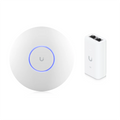

Wat is de Omada LED betekenis op uw TP-Link access point? Kort: continu aan betekent dat het access point werkt of opstart, twee keer knipperen dat het opstarten klaar is, snel knipperen dat het wordt gereset of via Locate wordt gezocht, en één keer per seconde knipperen dat er firmware wordt bijgewerkt. Hieronder per type access point de betekenis, plus hoe u de LED uitzet.
De tabellen volgen de officiële EAP Start Guide van Omada (2026) en de handleiding van Omada Controller 6.1. Kleuren verschillen per modelfamilie, dus kijk eerst welk type u heeft.
Omada LED betekenis bij plafond- en wall-plate access points
Dit geldt voor plafondmodellen met WiFi 6 en WiFi 7 (EAP772, EAP723, EAP610, EAP650) en wall-plate modellen (EAP650-Wall, EAP655-Wall, EAP725-Wall). Sommige hebben een lampje met één kleur, andere een tweekleurig lampje.
| Lampje | Betekenis |
|---|---|
| Continu aan | Werkt normaal of is aan het opstarten. Tweekleurig: blauw (plafond) of wit (wall-plate) = voeding in orde |
| Continu oranje/geel | Alleen tweekleurige modellen: te weinig voeding |
| Knippert twee keer | Opstarten is klaar |
| Knippert één keer per seconde | Firmware-update bezig |
| Knippert snel | Fabrieksreset bezig, of de controller zoekt het apparaat (Locate) |
| Aan, met af en toe kort uit | Isolated: een mesh-AP zonder verbinding met de gateway (bij wall-plate alleen modellen met Omada Mesh) |
| Uit | Geen stroom, een storing, of de LED is uitgezet |
Oudere plafondmodellen (WiFi 4 en WiFi 5)
| Lampje | Betekenis |
|---|---|
| Continu groen | Opstarten of werkt normaal |
| Langzaam groen knipperend | Isolated |
| Geel knipperend | Werkt niet goed |
| Geel en groen knipperend | Firmware-update bezig, stroom er niet af halen |
| Snel geel en groen knipperend | Fabrieksreset bezig |
Buitenmodellen (Outdoor)
Onder meer de EAP610-Outdoor, EAP650-Outdoor en EAP772-Outdoor.
| Lampje | Betekenis |
|---|---|
| Continu groen | Opstarten of werkt normaal |
| Knippert twee keer | Opstarten is klaar |
| Oranje | Alleen bepaalde modellen: te weinig voeding |
| Geel/oranje knipperend of uit (per model) | Systeemfout |
| Langzaam knipperend | Firmware-update bezig, stroom er niet af halen |
| Snel knipperend | Locate actief of fabrieksreset bezig |
| Aan, met af en toe kort uit | Isolated |
Hoe zet u de Omada LED uit?
In Omada Controller 6.1 kan dat per site of per access point.
- Hele site: ga naar Network Config > General Settings > Site Settings en zet onder General Config de optie LED uit. Alle apparaten in de site volgen standaard deze instelling.
- Eén access point: ga naar Devices > Device List, klik op het access point, kies Manage Device en ga naar Config > General. Bij LED kiest u Use Site Settings, On of Off.
Wall-plate modellen zoals de EAP650-Wall hebben ook een LED-knop. Staat Wi-Fi Control aan in de controller, dan zet die knop WiFi en LED samen aan of uit.
Access point terugvinden met Locate
Klik in Devices > Device List bij het juiste apparaat op het Locate-icoon in de kolom Action. De LED van het access point en die van de switchpoort erachter knipperen dan 10 minuten snel. Met hetzelfde icoon stopt u het eerder.

Omada EAP772: WiFi 7 plafond-access point met 2,5G-poort dat op een gewone PoE+-switch (802.3at) werkt.
Bekijk productWat doet u als het lampje niet doet wat u verwacht?
Het lampje brandt, maar het access point staat op Pending
Voor Pending bestaat geen apart lampje: het access point is alleen nog niet geadopteerd. Klik in de Device List op het Adopt-icoon. Lukt dat niet, controleer dan of controller en access point in hetzelfde VLAN zitten en of een firewall op de pc met de Software Controller het verkeer tegenhoudt. Staat het op Managed by Others, reset het dan of vul de inloggegevens van de vorige controller in.
Het lampje gaat telkens kort uit (Isolated)
Isolated betekent: een access point dat eerder via mesh beheerd werd, bereikt de gateway niet meer. De LED is dan 4,2 seconden aan en 0,8 seconden uit. Controleer onder Site Settings > Wireless Features of Mesh en Auto Failover aan staan en zet het access point dichter bij een root-AP. Hoort het bekabeld te zijn, controleer dan kabel en switchpoort.
Het lampje is oranje of het access point blijft herstarten
Een oranje lampje op een tweekleurig model betekent te weinig voeding. Blijft een access point herstarten, dan zien wij meestal een stroomprobleem: een vol PoE-budget op de switch, een poort met alleen 802.3af, of een slechte kabel. De EAP772 heeft 802.3at (PoE+) nodig en verbruikt maximaal 24,05 W via PoE. Hoe u het budget van uw switch narekent, leest u in PoE, PoE+ en PoE++ uitgelegd.
Wissel ook de patchkabel. Voor het patchen gebruiken wij zelf de dunne Solvatech Slimline Cat6a-patchkabels; voor de vaste kabel in de muur neemt u gewone Cat6- of Cat6a-installatiekabel.
Tip van de specialist
Knippert het lampje één keer per seconde, haal dan nooit de stroom of kabel eraf. Het access point werkt zijn firmware bij en herstart daarna vanzelf.
Brandt het lampje normaal maar is de WiFi traag? Lees dan trage wifi oplossen.
Heeft u UniFi? Lees dan onze pagina over de LED-indicatoren van UniFi access points. Twijfelt u tussen de twee merken? Lees dan Omada of UniFi: welke kiest u?
Veelgestelde vragen
Hoe lang knippert een Omada access point na Locate?
10 minuten, tenzij u het eerder stopt.
Hoe reset ik een Omada access point naar fabrieksinstellingen?
Houd de RESET-knop ongeveer 5 seconden ingedrukt terwijl het apparaat aan staat, tot de LED snel gaat knipperen. Laat dan los.
Waarom brandt mijn Omada-lampje helemaal niet?
Staat het access point in de controller op Connected, dan is de LED waarschijnlijk uitgezet via de site- of apparaatinstelling. Zo niet, controleer de stroom.
Kort samengevat
- Continu aan is goed, twee keer knipperen is klaar met opstarten, snel knipperen is reset of Locate.
- De LED zet u uit via Site Settings (hele site) of per access point onder Config > General.
- Oranje of steeds herstarten: controleer PoE-standaard, switchbudget en kabel.
Bekijk Omada access points en switches Alle WiFi 7 access points
Twijfelt u wat het beste past bij uw situatie? Mail ons op info@wifi-center.nl of stuur een bericht via de contactpagina, we denken graag mee. Zakelijk? Bekijk ook zakelijk bestellen.


