
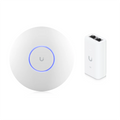
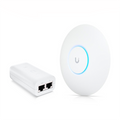

Scan de QR-code in de handleiding om de Smart PIERRE-app te downloaden, en log in met uw gebruikersnaam en wachtwoord. Maak daarna het account aan en richt het gebouw in. Dat doet u één keer per installatie. Vervolgens koppelt u eerst de gateway, of een PIERRE-display dat die functie overneemt, daarna de apparaten met vaste voeding en tot slot de batterijapparaten. Hieronder leest u per stap wat u in de app ziet en welk materiaal u vooraf nodig hebt. Het volledige overzicht van het systeem vindt u in de PIERRE smart home handleiding.
Bekijk The One Wave Gateway Alle PIERRE-producten
Wat heeft u nodig voor de eerste installatie?
Voor een werkende basis met Wave-apparaten hebt u minimaal een gateway nodig. Dit is het materiaal dat wij voor de eerste installatie adviseren:
- The One Wave Gateway: de coördinator van het Wave-netwerk. Zonder gateway of display werkt geen enkel Wave-apparaat met de app.
- Een 5 V USB-C-voeding van minimaal 1 A voor de gateway. Die zit niet in elke verpakking, dus controleer vooraf of u er een hebt.
- Een smartphone met de Smart PIERRE-app, en Bluetooth ingeschakeld. De gateway wordt via Bluetooth ingesteld.
- Een netwerkverbinding op de plek van de gateway: een UTP-kabel naar uw router of switch, of 2,4 GHz wifi.
- Een bedieningspaneel aan de muur, als u het systeem ook daar wilt bedienen: de Smart Home bedieningspaneel Rio 4 inch of de Smart Home bedieningspaneel Berlin 10 inch. Een display kan de gatewayfunctie overnemen, dan is een losse gateway niet altijd nodig.
- Voor een bekabelde installatie in de meterkast: de Smart Home controller Lite, die op 12 V DC werkt en op de DIN-rail past.
Hoe ziet de volgorde van het instellen eruit?
Een PIERRE Wave-netwerk heeft precies één coördinator: de gateway, of het display dat die rol vervult. Rond die coördinator bouwt u het netwerk op in drie lagen. Houdt u de volgorde aan, dan worden de batterijsensoren niet via een verre, zwakke route gekoppeld.
Stap 1: de coördinator. Stel de gateway in, of gebruik een PIERRE-display met gatewayfunctie.
Stap 2: de routers. Koppel de apparaten die altijd op stroom blijven: smartplugs, wandschakelaars met L en N, en schakel- of rolluikmodules met L en N. Verdeel ze door het gebouw, zodat het netwerk meer dan één route heeft.
Stap 3: de eindapparaten. Koppel daarna de batterijsensoren, de radiatorkranen en de modules zonder nul. Zij sturen geen berichten voor andere apparaten door.
Laat na elk toegevoegd apparaat vijf tot tien minuten staan, zodat het netwerk de routes kan bijwerken. Deze volgorde geldt voor elke installatie, ook als u maar één lamp of sensor wilt toevoegen.
Hoe installeert u de Smart PIERRE-app en logt u in?
De app is de plek waar u het systeem instelt, bedient en controleert. Volg deze stappen op uw smartphone:
Stap 1: download de app. Scan de QR-code die in de handleiding van uw product staat. Daarmee opent u de downloadpagina van de PIERRE-app.
Stap 2: log in. Vul uw gebruikersnaam en wachtwoord in.
Stap 3: richt het gebouw in. Maak het account aan en richt het gebouw in voordat u de gateway toevoegt. Dat hoort niet bij de instelling van de gateway zelf.
Stap 4: zet Bluetooth aan. Zonder Bluetooth vindt de app de gateway niet, want de eerste instelling loopt via Bluetooth.
In de app ziet u menunamen in het Engels, zoals Menu → Settings → Bridges. Wij gebruiken die namen zoals ze in de app staan, zodat u ze makkelijk terugvindt.
Hoe voegt u de gateway toe in de app?
Hieronder staan de stappen voor The One Wave Gateway. Hebt u een display als gateway, dan volgt u de stappen in de handleiding van dat display.
Stap 1: zet de gateway onder stroom. Sluit de USB-C-voeding aan op de gateway en op het stopcontact. De gateway heeft geen aan/uit-knop en start zodra hij stroom krijgt.
Stap 2: wacht tot het lampje wit is. Wit betekent dat de gateway in de Bluetooth-koppelmodus staat en op uw telefoon wacht. Een nieuwe gateway gaat daar vanzelf naartoe.
Stap 3: kies de gateway in de app. Ga naar Menu → Settings → Bridges, zoek naar beschikbare apparaten en kies PIERRE Wave Gateway als type. Selecteer de gateway die de app vindt.
Stap 4: kies de netwerkverbinding. Met een LAN-kabel steekt u die in de RJ45-poort, en daarna hoeft u niets meer in te stellen. Met wifi vult u de netwerknaam en het wachtwoord in. De gateway gebruikt de 2,4 GHz-band. Kies daarna DHCP, of vul een vast adres, subnetmasker, gateway en DNS-server in als uw netwerk dat vereist.
Stap 5: geef de gateway een naam. Kies een naam die u later herkent. Dat is vooral handig als er in het gebouw meer dan één gateway staat.
Stap 6: wacht tot het lampje groen is. De gateway slaat de instellingen op, start opnieuw op en verbindt met het PIERRE-systeem. Dat duurt meestal even. Blijft het lampje paars of rood, dan zoekt u de oorzaak in de tabel verderop.
Tip van de specialist
Na de koppeling schakelt de gateway zijn Bluetooth uit, dus een werkende gateway verschijnt niet meer in een Bluetooth-zoekactie. Dat is normaal. Wilt u de gateway later opnieuw instellen, bijvoorbeeld na een verhuizing naar een ander netwerk, houd dan de knop aan de achterkant ingedrukt terwijl u de stroom aansluit.
Hebt u nog geen gateway in huis? Die is de basis van elk Wave-systeem, dus begin daar. Daarna kunt u in één keer de apparaten koppelen die u nodig hebt.
Wat betekent het lampje van de gateway?
De gateway toont zijn status met één RGB-lampje op de bovenkant. Met de tabel ziet u in één oogopslag wat er aan de hand is.
| Lampje | Betekenis | Wat u doet |
|---|---|---|
| Groen, constant | Volledig operationeel en verbonden met het PIERRE-systeem via de cloud | Niets. Het systeem werkt. |
| Groen, langzaam oplopend en aflopend | Werkt, maar verbonden met een lokale broker op locatie in plaats van de cloud | Bespreek dit met uw installateur als u verwachtte dat de cloud gebruikt werd. |
| Wit | Bluetooth-koppelmodus, wacht op de app | Start de koppeling via Menu → Settings → Bridges. |
| Paars | Netwerkverbinding is er, maar het PIERRE-systeem is nog niet bereikt | Controleer uw internetverbinding en eventuele firewall. |
| Rood | Wordt getoond bij het opstarten, voordat er verbinding is | Normaal tot de eerste verbinding. Blijft het rood, controleer dan de netwerkinstelling. |
| Geel | Firmware-update bezig | Haal de stroom er niet af, want de gateway start na de update opnieuw op. |
Hoe voegt u Wave-apparaten toe aan het systeem?
Zodra de gateway groen brandt, koppelt u de Wave-apparaten. Elk apparaat start zijn koppelmodus op een eigen manier, zoals beschreven in de handleiding van dat apparaat. De stappen in de app zijn voor alle apparaten gelijk:
Stap 1: ga naar Menu → Settings → Add Wave I/O.
Stap 2: kies de gateway die dit apparaat gaat beheren. Hebt u er meerdere, kies er dan bewust één.
Stap 3: zet het Wave-apparaat in de koppelmodus volgens de handleiding van dat apparaat.
Stap 4: tik op Find devices. De gateway opent dan vier minuten zijn netwerk voor nieuwe apparaten.
Stap 5: kies Add found devices, geef het apparaat een naam, één of meer rollen en een groep, en sla op.
Stap 6: kies de dashboards waarop het apparaat moet verschijnen, en sla op.
Gekoppelde apparaten verschijnen daarna in de I/O-lijst onder het kopje Wave. Het koppelen is klaar zodra het lampje van het apparaat stopt met knipperen. Welke handeling per apparaat de koppelmodus start, leest u in ons artikel Een PIERRE Wave-apparaat koppelen: stap voor stap.
Welk startpunt past bij uw situatie?
Ons advies: hebt u geen bedieningspaneel gepland, kies dan de gateway. Hebt u wel een paneel gepland in de woonkamer of gang, kies dan een display met gatewayfunctie. Dan hoeft u geen aparte gateway aan te schaffen, omdat het display die rol overneemt.

The One Wave Gateway: centrale gateway voor de Wave-apparaten, met Zigbee 3.0 op 2,4 GHz, een RJ45-aansluiting en een USB-C-voeding van 5 V.
Bekijk product
Smart Home bedieningspaneel Rio 4 inch: touchscreen van 4 inch, een ingebouwd 2-weg relais van 200 W per circuit en Zigbee.
Bekijk product
Smart Home bedieningspaneel Berlin 10 inch: touchscreen van 10,1 inch, met temperatuur-, vochtigheids- en lichtsensor, Ethernet, wifi en Zigbee.
Bekijk productWelke problemen komen bij de eerste installatie het vaakst voor?
De meeste problemen bij de eerste installatie hebben één van drie oorzaken: de gateway is al ingesteld, het netwerk bereikt het PIERRE-systeem niet, of een apparaat staat te ver van de dichtstbijzijnde router. Met de tabel vindt u de oplossing per situatie.
| Probleem | Oorzaak | Oplossing |
|---|---|---|
| De gateway verschijnt niet in de Bluetooth-zoekactie | De gateway is al ingesteld, dus zijn Bluetooth-radio staat uit | Houd de knop aan de achterkant ingedrukt terwijl u de stroom aansluit, en zoek daarna opnieuw. |
| Het lampje blijft paars | Het netwerk werkt, maar het PIERRE-systeem is niet bereikt | Controleer de internetverbinding en de firewall. |
| Het lampje blijft rood | Er is nog geen verbinding gemaakt | Rood bij het opstarten is normaal tot de eerste verbinding. Blijft het rood, controleer dan de kabel of het wifi-wachtwoord. |
| Het apparaat verschijnt niet bij Find devices | De koppelmodus is niet gestart, of het apparaat staat te ver weg | Controleer of het lampje van het apparaat knippert. Zet het apparaat dichter bij de gateway of bij een router. |
| Een batterijapparaat blijft offline | Er is geen router binnen bereik | Plaats een router, zoals een smartplug, binnen vijf tot tien meter. Of vervang de batterij als die leeg is. |
| Het systeem reageert traag na het toevoegen van apparaten | De routes in het mesh-netwerk zijn nog niet geoptimaliseerd | Wacht enkele minuten, of voeg een router dichtbij het trage apparaat toe. |
Hoe zit het met wifi en het Wave-netwerk?
PIERRE Wave werkt op 2,4 GHz, dezelfde band als wifi. Loopt de verbinding niet goed, dan kunt u de twee scheiden: met Zigbee op kanaal 20, 25 of 26 past wifi-kanaal 1 of 6 het best. Meer achtergrond over frequentiebanden vindt u in Zigbee, Z-Wave, Matter en wifi, en over het kiezen van een wifi-kanaal in de juiste wifi-kanaal kiezen.
Bekijk de gateway Alle PIERRE-producten
Veelgestelde vragen
Kan een PIERRE-display de gateway vervangen?
Ja. Volgens de handleiding van de gateway kan een PIERRE-display de gatewayfunctie overnemen. Een losse gateway kiest u als er geen display gepland is, of als de draadloze dekking een coördinator op een andere plek nodig heeft.
Heb ik internet nodig om de app te gebruiken?
De gateway heeft een netwerkverbinding nodig om het PIERRE-systeem te bereiken. Valt wifi of internet uit, dan blijft een lichtmodule lokaal werken met de wandschakelaar. Alleen de bediening op afstand via de app valt weg.
Mag ik de gateway op de usb-poort van mijn tv of computer aansluiten?
Dat raden wij af. Gebruik een eigen voeding van 5 V en minimaal 1 A. Een usb-poort die die stroom niet levert, maakt de gateway onbetrouwbaar, en de oorzaak is daarna lastig te vinden.
Kan ik meerdere gateways in één gebouw gebruiken?
Ja. Elke gateway beheert zijn eigen Zigbee-netwerk, en elk Wave-apparaat is aan één gateway gekoppeld. Kies bij het toevoegen van een apparaat bewust de gateway die het moet beheren.
Wat gebeurt er met gekoppelde apparaten als ik de gateway vervang?
Dan moet u ze opnieuw koppelen, want het Zigbee-netwerk hoort bij de gateway die het heeft aangemaakt. In ons artikel over resetten leest u welke stappen daarbij horen: PIERRE reset: zo zet u een Wave-apparaat opnieuw in de koppelmodus.
Waar plaatst u de gateway het best?
Centraal en in de open ruimte. Zet de gateway niet in een metalen meterkast of verdeelkast, en niet vlak naast een wifi-router, magnetron of grote televisie. Metaal rond de antenne verkleint het bereik sterk.
Kort samengevat
- Scan de QR-code, log in, richt het gebouw in en zet Bluetooth aan voordat u de gateway toevoegt.
- Stel eerst de gateway in tot het lampje groen is, daarna koppelt u de routers en pas daarna de batterijapparaten.
- Wacht vijf tot tien minuten na elk apparaat, en gebruik de tabel met het lampje als het niet werkt.
Twijfelt u welke gateway of welk display het beste bij uw woning past? Mail naar info@wifi-center.nl, of stuur uw vraag via de contactpagina. Bouwt u of installeert u voor klanten? Dan kunt u ook zakelijk bestellen bekijken. Wij denken graag mee.


