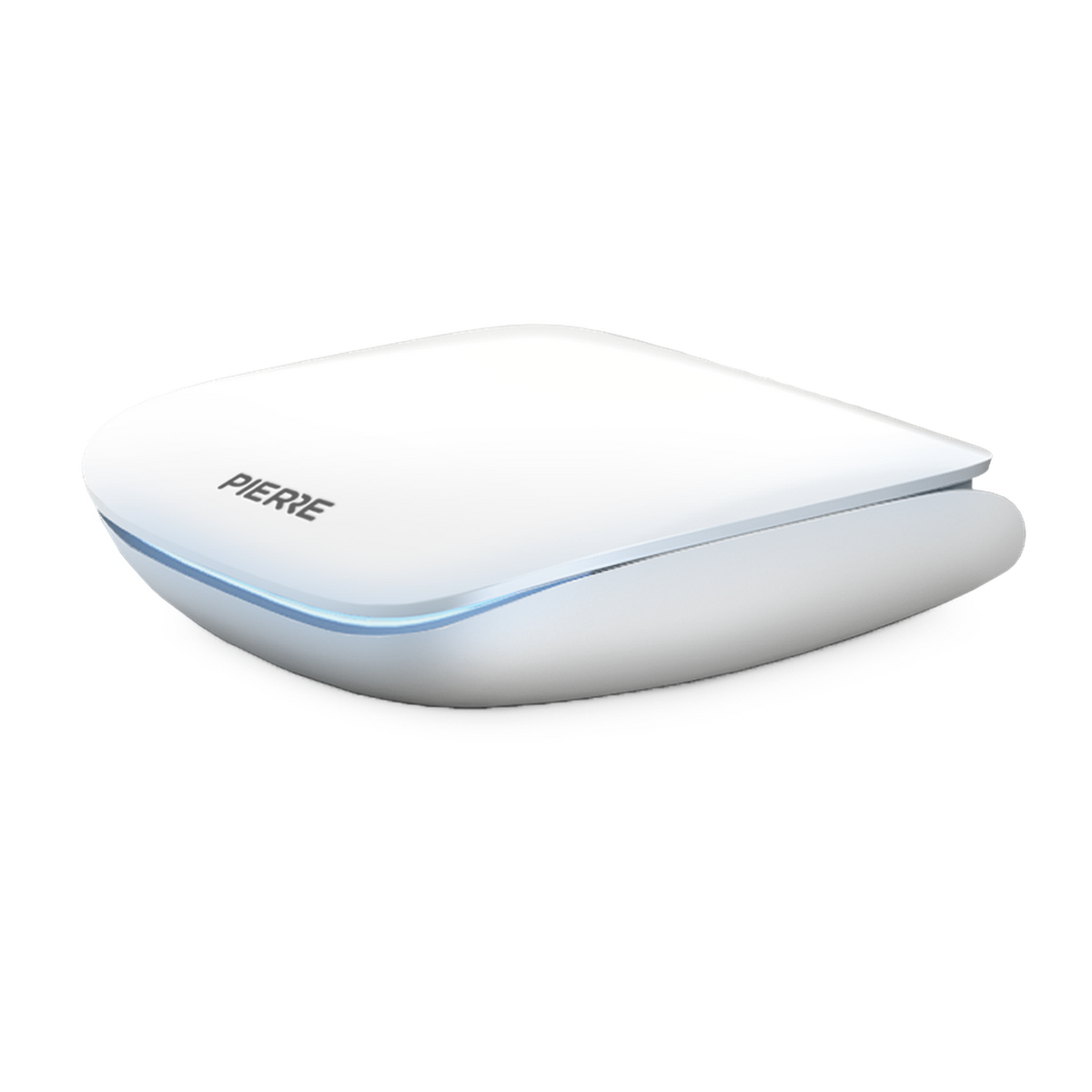
De PIERRE The One Wave Gateway (SKU PW-SZG) is de centrale coördinator van uw draadloze PIERRE Wave-netwerk. Hij vormt het Zigbee-netwerk, neemt Wave-apparaten erin op en stuurt hun signalen door naar het PIERRE-systeem en de Smart PIERRE-app. U sluit hem aan op 5 V via USB-C en op uw netwerk via LAN of Wi-Fi. Daarna koppelt u de app aan de gateway en voegt u uw Wave-apparaten één voor één toe. Deze handleiding is een onderdeel van ons PIERRE smart home handleiding. In deze handleiding leest u wat u nodig heeft, hoe u de gateway installeert en koppelt, wat de LED betekent en wat u doet als er iets niet werkt.

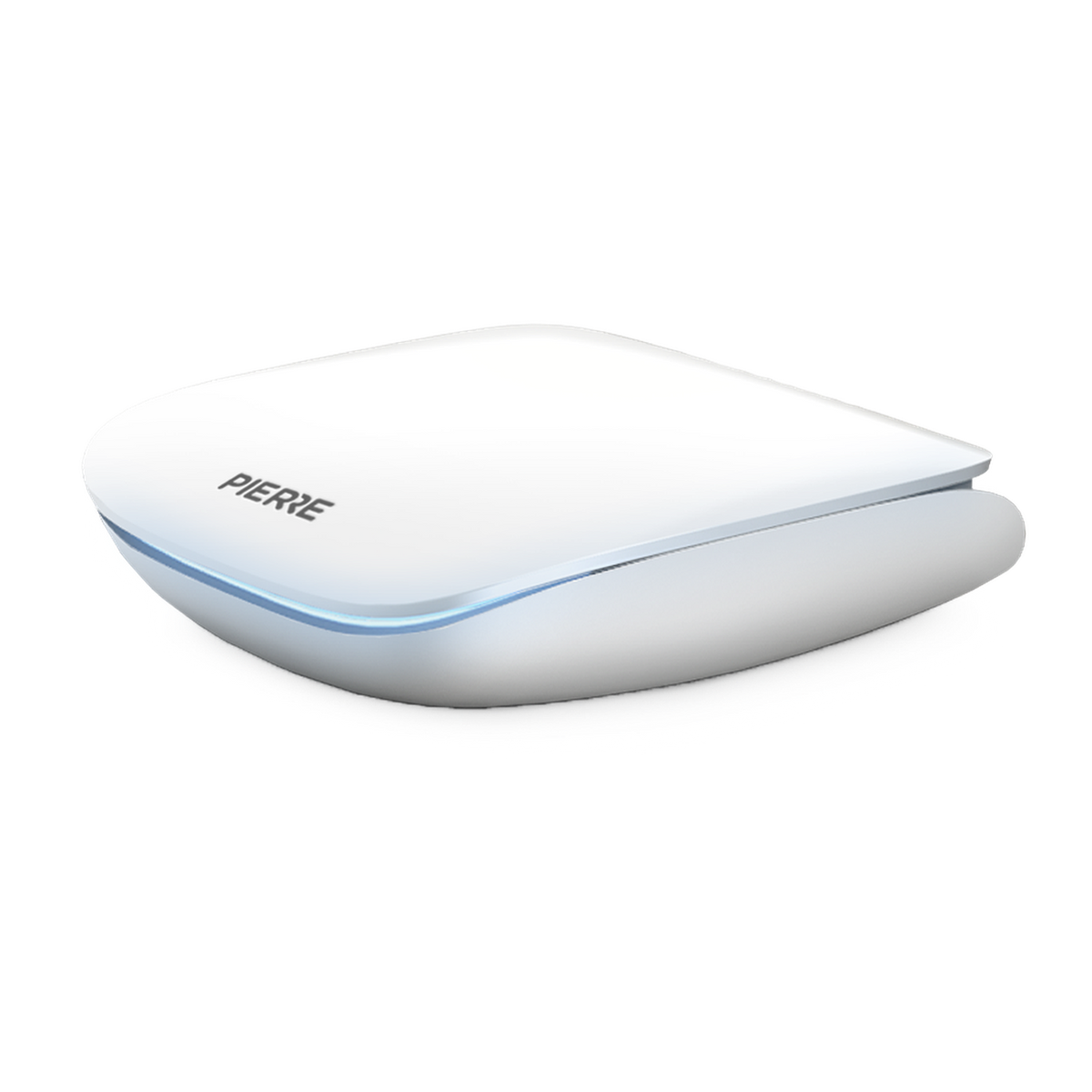
The One Wave Gateway: de centrale gateway voor PIERRE Wave-apparaten, met Zigbee op de 2,4 GHz-band en voeding via USB-C met 5 V.
Bekijk productWat is de PIERRE The One Wave Gateway en waarvoor gebruikt u hem?
De gateway is het apparaat dat het PIERRE Wave-netwerk verbindt met de rest van het PIERRE-systeem. PIERRE Wave werkt met een Zigbee-mesh, en de gateway is de coördinator van dat mesh. Hij is vrijstaand: u zet hem op een plank of vergelijkbaar oppervlak, op een plek waar hij niet wordt afgedekt.
U gebruikt de gateway in de volgende situaties:
- Bij installaties met PIERRE Wave-apparaten, waarbij een draadloos mesh de bekabeling vervangt.
- Bij huurwoningen en bestaande gebouwen waar wanden niet open kunnen.
- Bij een bestaande PIERRE-installatie die u uitbreidt met losse draadloze apparaten.
Heeft uw installatie al een PIERRE-display, dan kan dat display de gateway-functie overnemen. Is er geen display gepland, of heeft het draadloze netwerk een coördinator op een andere plek nodig, dan levert deze gateway die functie zelfstandig. Meer over de keuze tussen gateway, controller en display leest u in gateway, controller of display: welke PIERRE-centrale heeft u nodig?
Wat heeft u nodig voor de installatie?
Voor een werkende installatie heeft u de volgende onderdelen nodig. De gateway is het startpunt, maar hij werkt pas met een voeding, een netwerkaansluiting en de Smart PIERRE-app.
- PIERRE The One Wave Gateway (PW-SZG): de coördinator van uw Wave-netwerk.
- Een USB-C-voeding van 5 V DC en minimaal 1 A. Die is niet bij elke verpakking inbegrepen; zie de specificaties hieronder.
- Een netwerkverbinding op de plek van de gateway: een Ethernet-kabel naar uw router of switch, of 2,4 GHz Wi-Fi-dekking.
- Een smartphone met de Smart PIERRE-app en Bluetooth ingeschakeld. De gateway wordt via Bluetooth ingesteld.
- De naam en het wachtwoord van uw Wi-Fi-netwerk, als de gateway via Wi-Fi verbinding maakt.
- Permanent gevoede Wave-apparaten, zoals Wave binnen-smartplug met energiemeting, die als router het mesh opbouwen.
Hoe sluit u de gateway aan en waar plaatst u hem?
De plek van de gateway bepaalt hoe goed het hele draadloze netwerk werkt. Alle apparaten bereiken hem rechtstreeks of via een router, dus kies een plek die centraal ligt.
Kies de juiste plek
- Plaats de gateway centraal en open in het gebouw, niet aan één uiterste van het gebouw.
- Houd hem uit metalen kasten, meterkasten en andere ingesloten metalen ruimtes. Metaal rond de antenne verkleint het bereik sterk.
- Houd afstand van bronnen van 2,4 GHz-storing: Wi-Fi-routers, magnetrons en grote televisies.
- Zet hem op een plek waar hij niet wordt afgedekt en waar lucht rond het apparaat kan bewegen.
- Controleer dat er een stopcontact voor de USB-C-voeding is en een netwerkaansluiting of goede Wi-Fi-dekking.
Sluit de gateway aan
Stap 1: plaats de gateway. Zet hem op de gekozen plek, dicht bij de router of de gewenste netwerkaansluiting.
Stap 2: sluit het netwerk aan. Werkt u met een bekabelde verbinding, steek dan de Ethernet-kabel in de RJ45-poort.
Stap 3: sluit de voeding aan. Steek de USB-C-kabel in de gateway en de voeding in het stopcontact. De gateway heeft geen aan/uit-schakelaar en start zodra hij spanning heeft.
Stap 4: let op de LED. De status-LED laat zien wat het apparaat doet. Wat elke kleur betekent, leest u in de LED-tabel verderop.
Tip van de specialist
Bouw het netwerk op van buiten naar binnen: gateway, dan routers, dan batterijapparaten. Verdeel de routers over het gebouw in plaats van ze op één plek te groeperen. Zo heeft het mesh meer dan één mogelijke route. Meer over de opbouw leest u in een stabiel PIERRE Wave-netwerk opbouwen.
Hoe koppelt u de gateway aan de Smart PIERRE-app?
De gateway wordt ingesteld via Bluetooth vanuit de Smart PIERRE-app. Een nieuwe gateway gaat zelf in de instelmodus zodra hij voor het eerst spanning krijgt, omdat hij nog geen opgeslagen instellingen heeft. U hoeft dan niets in te drukken. Het account en het gebouw maakt u eenmalig in de app aan, voordat u de gateway instelt.
Stap 1: sluit de voeding aan. Steek de gateway in een USB-C-voeding van 5 V. Er is geen aan/uit-schakelaar.
Stap 2: wacht tot de LED wit wordt. Wit betekent dat de gateway in de Bluetooth-instelmodus staat en op uw telefoon wacht. In deze modus is hij via Bluetooth zichtbaar als Pierre Bridge. Was de gateway al eerder ingesteld, dan start hij niet vanzelf in deze modus maar probeert hij verbinding te maken met de opgeslagen instellingen. Houd dan de knop op de achterrand ingedrukt terwijl u de voeding aansluit.
Stap 3: voeg de gateway toe in de app. Ga in Smart PIERRE naar Menu → Settings → Bridges en zoek naar beschikbare apparaten. Gateways worden getoond als bridges. Kies als type PIERRE Wave Gateway en selecteer de gateway die wordt gevonden.
-
Stap 4: kies de netwerkverbinding. De app vraagt hoe de gateway verbinding maakt.
- Ethernet: steek de kabel in de RJ45-poort. Verder is niets nodig.
- Wi-Fi: voer de netwerknaam en het wachtwoord in. De gateway gebruikt de 2,4 GHz-band. De app kan de gateway vragen de zichtbare netwerken te zoeken; de LED knippert dan een paar seconden.
Kies daarna DHCP, of voer een vast adres, subnetmasker, standaardgateway en DNS-server in als uw installatie dat vereist. Geef de gateway een herkenbare naam. Dat is later belangrijk als er meerdere gateways in het gebouw staan.
Stap 5: laat hem klaar maken. De gateway slaat de instellingen op en start opnieuw. Daarna verbindt hij met het netwerk en met het PIERRE-systeem. De LED wordt groen. Blijft hij op een andere kleur staan, kijk dan in de LED-tabel.
Zodra de gateway online is, schakelt hij zijn Bluetooth-radio uit. Een werkende gateway verschijnt dus niet meer in een Bluetooth-zoekactie. Dat is normaal. Wilt u hem later opnieuw instellen, gebruik dan de knop bij het aanzetten van de voeding.
Voeg de Wave-apparaten toe
Met de gateway online koppelt u daarna de draadloze apparaten. In Smart PIERRE gaat u naar Menu → Settings → Add Wave I/O. Kies de gateway die het nieuwe apparaat moet beheren, zet het apparaat in de koppelmodus volgens de eigen handleiding, en tik op Find devices. De gateway opent dan het netwerk voor nieuwe apparaten gedurende vier minuten. Geef het apparaat een naam, kies een of meer rollen en sla het op. Gekoppelde apparaten staan daarna in de I/O-lijst onder het Wave-gedeelte en zijn bruikbaar in dashboards, automatiseringen en scènes.
Koppel in de juiste volgorde: eerst de gateway, dan de permanent gevoede routers, dan de batterijapparaten. Een batterijapparaat dat u koppelt voordat de routers in de buurt staan, kan via een verre of ongeschikte route verbinding maken en later traag worden of uitvallen. Laat na elk apparaat vijf tot tien minuten staan, zodat het mesh de routering kan bijwerken. Meer over koppelen per apparaat leest u in een Wave-apparaat koppelen: stap voor stap.

Wave binnen-smartplug met energiemeting (SKU PW-ACT-PLUG1): een permanent gevoede Zigbee-router die het mesh versterkt, met schakeling tot 3680 W.
Bekijk productWat betekent de LED op de gateway?
De gateway meldt zijn status met één RGB-LED op de bovenkant. Gebruik onderstaande tabel om de kleur te lezen. Ook de LED-betekenis van andere PIERRE-apparaten staat uitgelegd in PIERRE LED betekenis: wat zegt het lampje.
| LED-indicatie | Betekenis |
|---|---|
| Groen, constant | Volledig operationeel. Verbonden met het PIERRE-systeem via de cloud. |
| Groen, langzaam oplichtend en dimmend | Operationeel, verbonden met een lokale broker op locatie in plaats van met de cloud. |
| Wit | Bluetooth-instelmodus. Wacht tot de gateway vanuit de app wordt ingesteld. |
| Paars | De gateway heeft een netwerkverbinding, maar heeft het PIERRE-systeem nog niet bereikt. |
| Geel | Firmware-update bezig. Haal de voeding er niet uit. |
| Rood | Verschijnt bij het opstarten, voordat de gateway een verbinding heeft gemaakt. |
Tijdens de instelmodus knippert de LED ongeveer vijf seconden als de app de gateway vraagt Wi-Fi-netwerken te zoeken, en gaat daarna weer constant branden. Ook als een installateur de gateway op afstand instelt vanuit de app, toont de LED een aparte kleur zolang dat duurt. Het toevoegen van Wave-apparaten verandert de LED niet. Het koppelvenster van vier minuten ziet u in de app, niet op de gateway.
Hoe past u de instellingen aan en werkt de gateway dagelijks?
Na de instelling draait de gateway zonder tussenkomst. Hij houdt het Zigbee-netwerk bij elkaar, stuurt het apparaatverkeer door naar het PIERRE-systeem en heeft geen dagelijks onderhoud nodig. Laat hem aangesloten. Haalt u de voeding eruit, dan valt de volledige draadloze installatie uit.
Controleer of de firmware up-to-date is
De gateway wordt via het netwerk bijgewerkt, niet via een bestand. Ga in Smart PIERRE naar Menu → Settings → Bridges, selecteer de gateway en open het tabblad Info. Daar ziet u het apparaattype en het buildnummer. Is er een nieuwere versie, dan verschijnt een blauwe knop Update. Druk erop om te starten.
De LED wordt geel tijdens de update, en de gateway start opnieuw op als die klaar is. Haal tijdens de update de stroom er niet af. Lukt de installatie niet, dan keert de gateway terug naar de firmware die hij eerder draaide.
Wat doet de knop op de achterrand?
De ingebouwde knop op de achterrand heeft twee functies. Geen van beide is een fabrieksreset.
- Ingedrukt houden terwijl de voeding is aangesloten: de gateway start in de Bluetooth-instelmodus in plaats van opnieuw verbinding te maken met de opgeslagen instellingen. Zo stelt u een al ingestelde gateway opnieuw in, bijvoorbeeld als hij naar een ander netwerk verhuist.
- Tijdens normaal gebruik ingedrukt: de gateway start direct opnieuw op. Er komt geen bevestiging en er is geen wachttijd. Druk er dus niet op om hem te testen.
Hoe verwijdert u een gateway?
De opgeslagen configuratie wordt gewist in de Smart PIERRE-app, niet op het apparaat zelf. Houd de knop ingedrukt terwijl u de voeding aansluit, zodat de gateway in de instelmodus gaat. Maak daarna verbinding vanuit de app en verwijder hem daar. Let op: met het verwijderen vervalt ook het Zigbee-netwerk dat de gateway beheerde. Alle Wave-apparaten die eraan gekoppeld waren, moet u daarna opnieuw koppelen.
Wat doet u als de gateway niet werkt zoals verwacht?
In de tabel hieronder vindt u de meest voorkomende problemen. Lukt het niet met deze stappen, dan helpt het om de koppelingsstappen nog eens door te lopen in een PIERRE-apparaat offline of traag: zo lost u het op.
| Probleem | Oorzaak | Oplossing |
|---|---|---|
| De LED wordt nooit groen | Geen netwerk, of de gateway bereikt het PIERRE-systeem niet | Paars betekent dat het netwerk werkt maar het PIERRE-systeem nog niet is bereikt: controleer de internetverbinding en eventuele firewall. Rood tijdens het opstarten is normaal tot de eerste verbinding tot stand is gebracht. |
| De gateway verschijnt niet in een Bluetooth-zoekactie | De gateway is al ingesteld, dus zijn Bluetooth-radio is uitgeschakeld | Houd de knop op de achterrand ingedrukt terwijl u de voeding aansluit en zoek daarna opnieuw. |
| Een apparaat reageert niet | Buiten bereik, of er is geen router in de buurt | Voeg een router toe, zoals een smartplug of een apparaat met L- en N-aansluiting, tussen de gateway en het apparaat. |
| Status of automatisering loopt achter | Slechte routering in het mesh of 2,4 GHz-storing | Verplaats de routerapparaten, of zet het Wi-Fi-netwerk op kanaal 1 of 6. Zie de juiste wifi-kanaal kiezen. |
| Een batterijapparaat blijft offline | Geen router binnen bereik, of een lege batterij | Plaats een router binnen vijf tot tien meter, of vervang de batterij. |
| Apparaten vallen weg na een stroomstoring | Het mesh is verstoord en wordt opnieuw opgebouwd | Wacht tot het netwerk tot rust komt. Door de routerapparaten even los en weer aan te sluiten gaat dat sneller. |
| Een nieuw apparaat koppelt, maar werkt slecht | Het mesh heeft zich nog niet geoptimaliseerd | Wacht een paar minuten, of voeg een extra router in de buurt toe. |
| Het systeem is onstabiel na het toevoegen van apparaten | Te veel apparaten rechtstreeks verbonden met de gateway | Zorg dat eindapparaten de gateway bereiken via routerapparaten. |
Welke technische specificaties hoort u te kennen?
| Eigenschap | Waarde |
|---|---|
| Model | PZG-1 |
| Hardware-revisie | 4.0 |
| Radio | Zigbee, Wi-Fi, Bluetooth LE |
| Frequentieband | 2400 tot 2483,5 MHz |
| Voedingsspanning | 5 V DC, via USB-C |
| Aanbevolen voeding | 5 V DC / 1 A minimaal |
| Vermogensverbruik | 5 W |
| Connectortype | USB-C (alleen voeding) |
| Ethernet-poort | Standaard RJ45-aansluiting voor bekabeld LAN |
| Bedieningsknop | Ingedrukt houden bij het aanzetten start de instelmodus; ingedrukt tijdens normaal gebruik herstart de gateway |
| Statusindicator | Meerkleurige RGB-LED |
| Bedrijfstemperatuur | 0 °C tot +50 °C |
| Beschermingsklasse | IP20, alleen binnen |
| Afmetingen behuizing | 100 x 85 x 23 mm |
| Montage | Vrijstaand |
Wat moet de voeding aan eisen stellen?
De gateway heeft geen eigen voeding en wordt niet bij elke verpakking met een voeding geleverd. Gebruik een USB-C-voeding met de volgende eigenschappen:
- Uitgangsspanning 5 V, minimaal 1 A uitgangsstroom, dus minimaal 5 W.
- Standaard USB Type-C-stekker.
- CE-markering, met bescherming tegen overspanning en kortsluiting.
- Kabellengte van 1 tot 2 meter, een afgeschermde USB-C-kabel.
Een standaard 5 V / 1 A USB-C-lader van het soort dat voor mobiele apparaten wordt gebruikt, is de aanbevolen keuze. Gebruik geen USB-poort van een computer of televisie: een poort die 5 V en 1 A niet kan leveren, maakt de gateway onbetrouwbaar.
Bestel de PIERRE The One Wave Gateway Alle PIERRE-producten
Veelgestelde vragen
Heb ik deze gateway nodig als er al een PIERRE-display in de installatie zit?
Niet noodzakelijk. Een PIERRE-display kan de gateway-functie overnemen. Een losse gateway kiest u als er geen display gepland is, of als het draadloze netwerk een coördinator nodig heeft op een plek waar geen display komt.
Kan ik meer dan één gateway in een gebouw gebruiken?
Ja. Elke gateway beheert zijn eigen Zigbee-netwerk, en elk Wave-apparaat is gekoppeld aan één van hen. Kies bij het toevoegen van een apparaat de gateway die het moet beheren.
Heeft de gateway een vaste internetverbinding nodig?
Hij heeft een netwerkverbinding nodig om het PIERRE-systeem te bereiken. Draait de installatie op een lokale broker op locatie, dan toont de LED groen maar langzaam oplichtend en dimmend in plaats van constant groen.
Kan ik de gateway voeden vanuit een computer- of tv-USB-poort?
Gebruik een aparte voeding die minimaal 5 V en 1 A kan leveren. Een USB-poort die die stroom niet levert, maakt de gateway onbetrouwbaar op manieren die lastig te vinden zijn.
Wat gebeurt er met de gekoppelde apparaten als ik de gateway vervang?
Dan moeten alle apparaten opnieuw aan de nieuwe gateway worden gekoppeld. Het Zigbee-netwerk hoort bij de gateway die het heeft aangemaakt.
Waar plaatst u de gateway het best?
Centraal en open. Niet in een metalen kast of meterkast, en niet vlak naast een Wi-Fi-router, magnetron of grote televisie.
Kort samengevat
- Sluit de gateway aan op 5 V via USB-C en op uw netwerk via Ethernet of 2,4 GHz Wi-Fi, op een centrale en open plek.
- Wacht tot de LED wit wordt, voeg de gateway toe via Menu → Settings → Bridges in Smart PIERRE en kies de netwerkverbinding.
- Koppel daarna eerst de routers en pas daarna de batterijapparaten, en controleer de LED als er iets niet klopt.
Hulp nodig bij het kiezen of installeren?
Twijfelt u welke PIERRE-centrale bij uw situatie past, of wilt u het netwerk laten opzetten? Mail naar info@wifi-center.nl of stuur een bericht via de contactpagina. Installeert u zakelijk meerdere gebouwen, bekijk dan ook zakelijk bestellen.