
Een PIERRE bedieningspaneel is een wandpaneel met een touchscreen waarmee u verlichting, verwarming en andere apparaten in huis bedient. Het paneel schakelt via ingebouwde relais tot 200 W per circuit en verbindt zich via Ethernet, Wi-Fi of Zigbee met het systeem. Een PIERRE intercom is de buitenpost bij de voordeur: bezoekers bellen het display binnen, en u opent de deur vanaf het scherm of met de Smart PIERRE app. In deze gids vergelijkt u de smart home bedieningspaneelen Berlin, Helsinki en Rio, leest u welke intercom bij uw voordeur past en ziet u hoe u alles monteert, bedraadt en koppelt.
Bekijk Berlin 10 inch Bekijk intercom Boston 8 inch Alle PIERRE-producten
Inhoud van deze gids
- Wat is een PIERRE bedieningspaneel?
- Welk smart home bedieningspaneel past bij uw woning?
- Hoe monteert u een bedieningspaneel in de inbouwdoos?
- Welke bedrading heeft een bedieningspaneel nodig?
- Hoe voegt u een display toe aan de Smart PIERRE app?
- Wat kunt u op het paneel bedienen?
- Wat is een PIERRE intercom en hoe werkt het systeem?
- Boston of Springfield: welke intercom kiest u?
- Hoe geeft u de displays een vast IP-adres?
- Hoe koppelt u een intercom aan het display?
- Hoe werkt ontgrendelen bij de Boston en Springfield?
- Hoe bedraadt u een intercom met een elektrisch slot?
- Welke problemen komen bij displays en intercoms voor?
- Welke technische gegevens gelden per model?
Wat is een PIERRE bedieningspaneel?
Een PIERRE bedieningspaneel is de plek waar het smart home-systeem in huis samenkomt. Het display heeft een touchscreen, een eigen besturingssysteem en LED-indicatoren. Via de ingebouwde relais schakelt het paneel aangesloten apparaten direct, bijvoorbeeld een verwarming of een verlichtingscircuit. Het paneel wordt gemonteerd in een standaard inbouwdoos van 86 × 86 × 50 mm, met een bolafstand van 60 mm. Dat maakt het geschikt voor de wand van een woonkamer, gang of hal.
Volgens de handleidingen hebben de displays geen directe verbinding met een controller nodig. Ze verbinden via het netwerk, bedraad of draadloos, met het systeem. Een display kan ook de gatewayfunctie overnemen: de handleiding van de gateway zegt dat a PIERRE display can provide the gateway function. Waar al een display gepland is, is een aparte gateway dus niet altijd nodig. Waar geen display komt, of waar het draadloze bereik een coördinator op een andere plek vraagt, kiest u een losse gateway. Meer over die keuze leest u in het artikel gateway, controller of display: welke PIERRE-centrale heeft u nodig?. De werking van de gateway beschrijft de handleiding van The One Wave Gateway.
Een display heeft dus twee rollen. Het is een bedieningspaneel voor uw verlichting, verwarming en scènes, en het kan bij een slim systeem ook de gateway vervangen. Voor de intercom is het display de binnenpost waar de oproep binnenkomt. Het hele systeem beheert u met de Smart PIERRE app. Voor de volledige opbouw van het huis, van scènes tot sensoren, leest u de PIERRE smart home handleiding.
Let op: de displays zijn niet waterproof. Volgens de handleidingen zijn ze niet geschikt voor plekken die aan vocht of regen worden blootgesteld. De IP-klasse van alle drie de panelen is IP20, dus ze horen binnen thuis.
Welk smart home bedieningspaneel past bij uw woning?
Er zijn drie bedieningspanelen in de PIERRE-lijn: de Berlin met een scherm van 10 inch, de Helsinki met 6 inch en de Rio met 4 inch. Ze doen in grote lijnen hetzelfde, maar verschillen in scherm, sensoren en bediening. De belangrijkste vraag is of u een temperatuursensor in het paneel wilt. De Berlin en de Helsinki hebben er een ingebouwd. Bij de Rio meet u de kamertemperatuur met een aparte PIERRE-temperatuursensor.
| Eigenschap | Berlin 10 inch | Helsinki 6 inch | Rio 4 inch |
|---|---|---|---|
| Touchscreen | 10,1 inch, 1920 × 1200 px | 6 inch, 720 × 1440 px | 4 inch, 480 × 480 px |
| Relais | 2-weg, 200 W per circuit | 2-weg, 200 W per circuit | 2-weg, 200 W per circuit |
| Ingebouwde sensoren | temperatuur, luchtvochtigheid, helderheid | temperatuur | helderheid; geen temperatuursensor |
| Bediening | touchscreen, vier programmeerbare knoppen | touchscreen en draaiknop met klein schermpje | compact touchscreen |
| Verbinding | Ethernet, 2,4 GHz Wi-Fi, Zigbee | Ethernet, 2,4 GHz Wi-Fi, Zigbee, Modbus | Ethernet, 2,4 GHz Wi-Fi, Zigbee, RS485 |
| Voeding | 230 V AC, 10 W | 100–240 V AC, 10 W | 100–230 V AC, 8 W |
Het verschil in de tabel bepaalt vaak de keuze. Gebruikt u het paneel als thermostaat voor een vloerverwarming of radiatoren, dan past de Berlin of de Helsinki. De handleidingen melden dat de relais van het display vloerverwarmingsventielen kunnen schakelen. Heeft u al een temperatuursensor op de juiste plek, dan is de Rio een compacte aanvulling met een relais. Meer over verwarmen en koelen vindt u in het artikel slim verwarmen en koelen met PIERRE.

Smart Home bedieningspaneel Berlin 10 inch: 10,1-inch touchscreen van 1920 × 1200 pixels, twee relais van 200 W per circuit en ingebouwde sensoren voor temperatuur, luchtvochtigheid en helderheid.
Bekijk productOns advies: voor een woonkamer of hal met een thermostaatfunctie kiest u de Berlin. Wilt u een kleiner paneel met een draaiknop voor de temperatuur, dan is de Helsinki een goed alternatief. Voor een compacte bediening met een relais past de Rio, zolang u een PIERRE-temperatuursensor bij het paneel plaatst.

Smart Home bedieningspaneel Helsinki 6 inch: 6-inch touchscreen met een draaiknop, een 2-weg relais van 200 W per circuit en een ingebouwde temperatuursensor.
Bekijk product
Smart Home bedieningspaneel Rio 4 inch: 4-inch touchscreen van 480 × 480 pixels met een 2-weg relais van 200 W per circuit en een lichtsensor.
Bekijk productBekijk Helsinki 6 inch Vergelijk Berlin, Helsinki en Rio
Hoe monteert u een bedieningspaneel in de inbouwdoos?
De montage gebeurt in een paar handelingen: u maakt de voeding spanningsloos, u bevestigt de sokkel in de inbouwdoos en u klikt het display erop. De handleiding van de Helsinki en de Rio beschrijft de stappen het duidelijkst. Het montageproces van de Berlin is vergelijkbaar, met de schroeven die in de handleiding staan.
Stap 1: zet de netspanning uit. Schakel de hoofdspanning in de meterkast uit en controleer dat de draad in de inbouwdoos niet meer onder spanning staat. Bij 230 V laat u dit werk liever door een gekwalificeerde elektricien doen.
Stap 2: haal de sokkel van het display. Wrik de sokkel met een platte schroevendraaier los van het paneel. Leg het display voorzichtig opzij, zodat het scherm niet krast of breekt.
Stap 3: bevestig de sokkel in de inbouwdoos. Monteer de sokkel met de bevestigingsschroeven in de inbouwdoos van 86 × 86 mm. De handleiding van de Berlin noemt M4 × 25 of M4 × 45 schroeven voor de sokkel. De Helsinki-handleiding vraagt om de sokkel omhoog te monteren, zoals de tekening aangeeft.
Stap 4: klik het display terug op de sokkel. Bevestig het display met de kleine schroeven (de Berlin-handleiding noemt M2 × 4). Draai de schroeven niet te vast. Te veel kracht kan het scherm of de elektronica vervormen of beschadigen.
Stap 5: controleer of het paneel vlak zit. Ligt het display niet vlak, druk dan niet op het scherm. Controleer eerst de inbouwdoos en de sokkel, zoals de handleidingen adviseren.
Tip van de specialist
Controleer de inbouwdoos voordat u het paneel bevestigt. De bolafstand van de displays is 60 mm, en die moet op de doos passen. Staat het paneel schuin, dan wijst de handleiding eerst naar de inbouwdoos en de sokkel.
Bij twijfel over de inbouwdoos, de bedrading of de meterkast helpt een elektricien. Ons artikel over de meterkast inrichten voor PIERRE geeft een overzicht van de voeding en de groepen. De afmetingen per model vindt u in de tabel met technische gegevens verderop.
Bekijk de Room Control wandmontagebox Alle PIERRE-producten

Room Control wandmontagebox: wandmontagebox van 80 × 80 × 40 mm voor een Room Control-display, met SHRACK-formaat SFA en SFB. Een pleisterwand is ook een montageplek.
Bekijk productWelke bedrading heeft een bedieningspaneel nodig?
Elk paneel heeft twee aders nodig voor de voeding: L en N. De handleidingen geven de kabels aan in een schema. Voor de verbinding met het netwerk adviseert de handleiding Cat 5e U/UTP. De kabels voor een verbruiker en voor Modbus zijn optioneel. Hieronder staat het overzicht zoals het in de handleidingen van de Berlin, Helsinki en Rio staat.
| Verbinding | Aders | Doorsnede en kabeltype | Verplicht? |
|---|---|---|---|
| Paneel naar inbouwdoos (voeding) | 2, L en N | 1,5 mm², NYM-O | Ja |
| Paneel naar verbruiker (relais) | 3, L1, L2 en N | 1,5 mm², NYM-O | Optioneel |
| Paneel naar netwerkswitch | 1 kabel | Cat 5e U/UTP | Aanbevolen |
| Paneel naar Modbus (Helsinki en Rio) | 2, A+ en B- | 0,5 mm², afgeschermde draaiparen | Optioneel |
De twee relaisuitgangen van de Berlin en de Helsinki (Output live wire 1 en 2) schakelen elk maximaal 200 W. De specificaties geven een maximale belasting van 10 A voor het paneel. Plan de verbruikers dus binnen die grenzen, en zet geen zwaardere belasting op het display zonder aparte schakeling.
Voor de bedrade Pro-componenten in dezelfde meterkast leest u de handleiding van de Smart Home controller Pro.
Hoe voegt u een display toe aan de Smart PIERRE app?
Een display koppelt u aan de Smart PIERRE app met een QR-code die op het scherm staat. U hoeft het paneel niet aan een controller te koppelen; het gaat via het netwerk. Volgens de handleidingen werkt het toevoegen zo:
Stap 1: open de displays in het menu. Open op het display het Menu en tik onder Settings op Displays.
Stap 2: scan de QR-code. Scan met uw smartphone de QR-code die op het scherm van het display staat. De handleidingen van de Berlin, Helsinki en Rio beschrijven dit op dezelfde manier.
Stap 3: volg de stappen op het scherm. De app laat zien wat er moet gebeuren. Het display wordt via de uitnodiging aan uw systeem toegevoegd.
Stap 4: bevestig de koppeling. Tik op Done om de uitnodiging te bevestigen.
Zorg dat het display een netwerkverbinding heeft voordat u begint. De handleiding van de intercom adviseert Ethernet voor het netwerk, en dat advies geldt ook voor het display in dezelfde installatie. Lukt het koppelen niet, controleer dan eerst of de stroom aanstaat en of het paneel in hetzelfde netwerk hangt als uw smartphone. Meer over het koppelen van het hele systeem vindt u in het artikel over de eerste installatie van de Smart PIERRE app.
Wat kunt u op het paneel bedienen?
Het display is het centrale punt voor uw huis. Vanaf het scherm bedient u de apparaten die aan het systeem zijn gekoppeld, en u past er de geluidsinstellingen aan. De handleidingen beschrijven een paar handige onderdelen:
- Geluid: veeg vanaf de bovenkant van het scherm naar beneden om het menu te openen. Daar vindt u de geluidsinstellingen.
- Draaiknop van de Helsinki: de knop bepaalt de gewenste temperatuur van de verwarming. Volgens de FAQ kunt u er ook een timer mee instellen en dimbare lampen aan- en uitzetten en dimmen. Die functies vragen de nieuwste softwareversie, dus controleer of er een update beschikbaar is.
- Vier knoppen van de Berlin: de Berlin heeft vier programmeerbare knoppen. U kiest zelf welke bediening u daaraan koppelt.
- Scènes en schema's: hoe u scènes en automatiseringen maakt, leest u in het artikel over scènes en automatiseringen in de Smart PIERRE app.
Een display hoeft niet de enige bedieningsplek te zijn. Met de Smart PIERRE app bedient u het hele systeem ook vanaf de telefoon. Voor het bedienen van verlichting leest u het artikel over slimme verlichting met PIERRE.
Wat is een PIERRE intercom en hoe werkt het systeem?
Een PIERRE intercom is de buitenpost bij de voordeur. De Boston en de Springfield zijn bedraad en werken met SIP. Bezoekers bellen een display in huis, en de bewoner praat via het scherm of via de Smart PIERRE app, die oproepen ook kan beantwoorden. De handleidingen noemen dit een systeem dat offline-first werkt: oproepen lopen over het lokale netwerk, en toegang op afstand komt erbij zodra er internet is. Voor lokale oproepen is geen aparte SIP-server nodig.
Om de intercom te laten werken, hebt u volgens de handleidingen van beide modellen drie dingen nodig:
- een PIERRE display als binnenpost,
- een netwerkswitch waarop de intercom en de displays zijn aangesloten,
- een voeding. Bij de Boston kan dat PoE zijn, bij de Springfield een 24 V DC-voeding.
Het netwerk heeft ook een router nodig. Volgens de handleiding van de Springfield kan de modemrouter van de provider volstaan. Bij grotere projecten past u het DHCP-bereik aan het aantal displays aan. Het artikel over Zigbee, Z-Wave, Matter en wifi helpt bij de keuze van de netwerkstandaarden, en PoE, PoE+ en PoE++ legt uit wat de voeding over de kabel betekent.

Intercom Boston 8 inch: 8-inch intercom met een metalen frame, te voeden via PoE of 18–30 V DC, met toegang via pincode, gezichtsherkenning, QR-code of RFID-kaart.
Bekijk product
Intercom Springfield 1-knops: intercom met één beltoets en RFID-kaartlezer, voor 24 V DC en een inbouwdoos van 100,6 × 175,5 × 39 mm.
Bekijk productBoston of Springfield: welke intercom kiest u?
De Boston en de Springfield doen hetzelfde: ze bellen een display en openen een deur. Het verschil zit in de uitvoering en het aantal toegangsmethoden. De Boston heeft een groot touchscreen en meerdere manieren om de deur te openen. De Springfield is kleiner, met één beltoets en een kaartlezer. De handleidingen vragen bij beide om een bekabeling door gekwalificeerd personeel.
| Eigenschap | Boston 8 inch | Springfield 1-knops |
|---|---|---|
| Bediening | 8-inch touchscreen | één beltoets met korte en lange druk |
| Toegang | pincode, gezichtsherkenning, QR-code, RFID-kaart | geregistreerde IC-kaart, binnenpost of app |
| Voeding | PoE (IEEE 802.3af/at) of 18–30 V DC | 24 V DC; PoE hangt af van het model |
| Inbouwdoos | 114 × 292,5 × 38 mm | 100,6 × 175,5 × 39 mm |
| Montagehoogte | 1,60 m | 1,60 m |
| Bedrijfstemperatuur | −20 tot +70 °C | zie de handleiding van het model |
Ons advies: voor een meergezinswoning of een complex met meerdere bewoners past de Boston, omdat hij meer toegangsmethoden heeft en een groot scherm. Voor een voordeur waar één beltoets volstaat, kiest u de Springfield. Voor beide geldt: plan de inbouwdoos en de montagehoogte van 1,60 m vanaf het begin. Het artikel video-intercom voor woning of appartementencomplex: Springfield of Boston? vergelijkt beide voor een appartement.
Bekijk intercom Springfield Alle PIERRE-producten
Hoe geeft u de displays een vast IP-adres?
Elk PIERRE-display heeft een vast IP-adres nodig, zodat de intercom het altijd kan bereiken. De handleidingen zijn daar duidelijk over: wijs elk display een vast adres toe buiten het DHCP-bereik van de router. Zo voorkomt u dat de router hetzelfde adres twee keer uitgeeft.
Stap 1: open de netwerkinstellingen van het display. Trek de statusbalk bovenaan het scherm omlaag.
Stap 2: zet Ethernet op een vast adres. Kies het Ethernet-netwerk als primair, open IP Settings en kies Static. Wi-Fi is voor de intercom optioneel; gebruik voor de intercom het Ethernet-netwerk.
Stap 3: vul de gegevens in. Het IP-adres ligt buiten het DHCP-bereik. De gateway is het IP-adres van de router, het subnetmasker is meestal 255.255.255.0 en de DNS-instelling volgt uw netwerk.
De handleidingen geven een voorbeeld: de router heeft adres 192.168.1.100 en deelt adressen uit van 192.168.1.101 tot en met 192.168.1.254. Voor het eerste display kiest u 192.168.1.1, voor het zesde 192.168.1.6, en zo verder. Het voorbeeld voor projecten tot 45 appartementen werkt op dezelfde manier. U houdt de statische adressen dus in het lage bereik en laat het DHCP-bereik voor de overige apparaten.
Tip van de specialist
Noteer het vaste IP-adres en het appartementnummer van elk display voordat u de intercom instelt. In het adresboek van de intercom zet u dat adres als SIP-contact, en een verkeerd adres laat de oproep mislukken.
Hoe koppelt u een intercom aan het display?
Een intercom koppelt u in de PIERRE Partner-app. Zodra de intercom is toegevoegd, staan de SIP-gegevens in de app, en die vult u in de intercom in. De Boston en de Springfield doen dit op een iets andere manier, maar de volgorde is hetzelfde.
Stap 1: voeg de intercom toe. Ga in de PIERRE Partner-app naar Menu → Intercoms → Add, kies de PIERRE-intercom uit de lijst en geef hem een naam.
Stap 2: stel de rol en de deuren in. Kies de rol van de intercom en de deuren die via de intercom open kunnen. Sla de configuratie op en open de nieuwe intercom opnieuw om de instellingen te controleren.
Stap 3: neem de SIP-gegevens over. Open het tabblad Parameters. Daar staan de gebruikersnaam, het wachtwoord, de SIP-gegevens en het extensienummer. Het extensienummer is 1; bij meerdere intercoms in één systeem telt de app het automatisch op. Het transporttype is TLS.
Stap 4: zet de SIP-account in de Boston. Open op de Boston het instellingenicoon en daarna Call Settings met de sectie SIP Account Settings. Vul de gebruikersnaam en het wachtwoord uit de app in en kies TLS. Het standaardwachtwoord staat in de handleiding; wijzig dat direct na de installatie en bewaar het nieuwe wachtwoord veilig.
Stap 5: controleer de status. Na het opslaan hoort de status Connected te tonen. Staat er iets anders, controleer dan de gegevens en de netwerkkabel.
De Springfield werkt iets anders. Hij krijgt standaard een IP-adres van de DHCP-server van de router. U zoekt het adres op met een IP-scanner, opent de webinterface in uw browser en vult daar de SIP-gegevens in. Ook het standaardaccount van de Springfield moet u direct wijzigen. De belknop stelt u in via het adresboek: bij een korte druk en bij een lange druk kiest u elk een contact. Per knop kunt u tot acht contacten toekennen.
Wilt u de oproepen naar de bewoners zelf inrichten, dan leest u het artikel over de video-intercom voor een appartement. Het deel over toegang met RFID-kaarten vindt u in RFID-toegang met pincode en vingerafdruk instellen.
Hoe werkt ontgrendelen bij de Boston en Springfield?
Bezoekers en bewoners openen de deur op meerdere manieren. Welke methoden beschikbaar zijn, hangt af van het model en van de instellingen.
Ontgrendelen bij de Boston
De Boston heeft meerdere methoden. Gezichtsherkenning werkt zodra een geregistreerd gezicht naar de camera kijkt. Er is ook een pincode (in de handleiding public password), een RFID-kaart van 13,56 MHz en een QR-code. De QR-code wordt door de Smart PIERRE app gegenereerd. Zonder server werkt het QR-ontgrendelen niet, zoals de handleiding uitlegt. Met de naamlijst of een directe oproep bereikt u bewoners zonder het nummer van het appartement te typen.
Ontgrendelen bij de Springfield
De Springfield opent de deur met een geregistreerde IC-kaart, vanaf de binnenmonitor of via de app. Kaarten registreert u met de configuratietool: u voert het kaartnummer in of legt de kaart op de kaartlezer. Het apparaat ondersteunt tot 20.000 toegangskaarten. Met de optie Card Anti-Copy worden nieuwe kaarten versleuteld, zodat ze niet gekopieerd kunnen worden. De ontgrendeltijd stelt u in tussen 1 en 30 seconden. Elke ontgrendeling staat in het logboek met de methode, het tijdstip en de gebruiker.
Bij de Springfield kan de binnenmonitor tijdens een gesprek de deur op afstand ontgrendelen en een screenshot maken, zodat u ziet wie er aan de deur stond.
Hoe bedraadt u een intercom met een elektrisch slot?
De intercom stuurt het slot aan via een relais. De Boston en de Springfield hebben daarvoor een schakelcontact (NO, COM en NC) waarmee het slot wordt geopend. De handleidingen tonen drie schema's: een hybride variant met een PIERRE-controller, een variant met een slot op de intercom zelf, en een variant met de PIERRE-controller als toegangsregelaar. Welke variant past, hangt af van het aantal sloten en de rest van uw installatie.
- Boston: een RJ45-netwerkpoort, de voedingsaansluiting, het relais (COM, NO, NC), een ingang voor de deurstatus (GS), een ingang voor een knop van binnenuit (UNLOCK) en Wiegand- en RS485-aansluitingen voor externe toegangssystemen. De intercom heeft ook twee alarmingangen en een uitgang voor het tweede slot.
- Springfield: een aansluitblok met de relaisuitgang (Unlock, NO, COM, NC), een deursensor (GS), een aparte uitgang (EL), een voedingsingang van 24 V DC, een RJ45-poort voor het netwerk en Wiegand- en RS485-poorten.
Let bij beide op de polariteit en de relaistype (NO of NC). De handleidingen waarschuwen om de stroom uit te zetten voordat u bedraadt. Laat de bekabeling van het slot door een gekwalificeerde installateur doen. Controleer bij een slot met een andere spanning ook de voeding van het slot.
Tip van de specialist
De handleiding van de Springfield noemt in twee schema's een 12 V-voeding, terwijl de specificaties 24 V DC geven. Controleer vóór de installatie welke spanning uw voeding en uw slot nodig hebben, en volg de aansluitingen op het label van het apparaat.
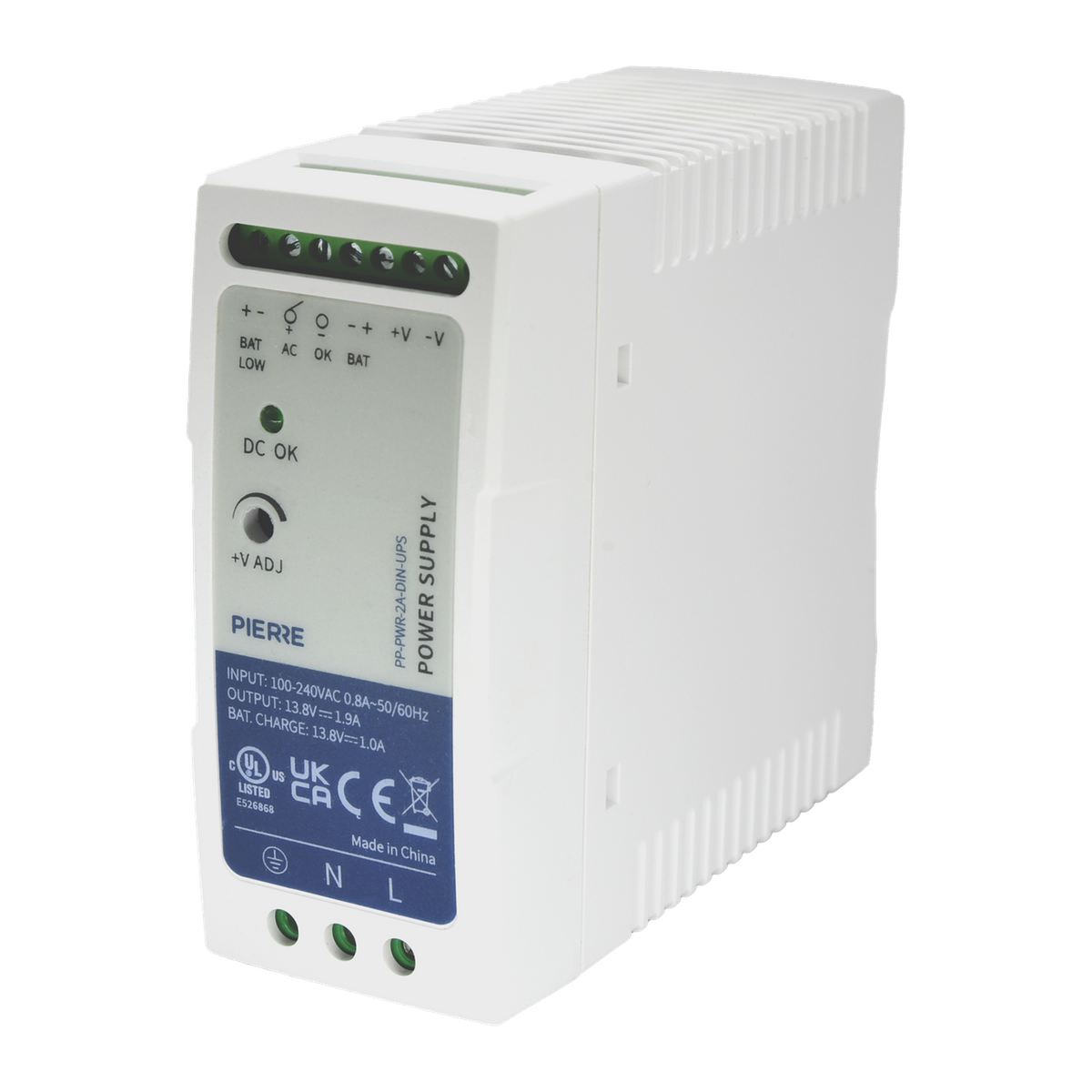
Voor de voeding van de Boston kiest u PoE of een gelijkspanning tussen 18 en 30 V. Bij een 24 V-voeding kan de PIERRE DIN-railvoeding 24 V/0,625 A passen. De handleiding van de Boston noemt bij 24 V een stroomverbruik van ongeveer 400 mA tijdens bedrijf. Tel het verbruik van het slot erbij, en controleer met de handleidingen of de voeding voldoende stroom levert.
Bekijk DIN-railvoeding 24 V/0,625 A Alle PIERRE-producten

DIN-railvoeding 24 V/0,625 A: DIN-railvoeding van 100–240 V AC naar 24 V DC met een maximaal vermogen van 15 W en een instelbare uitgang van 23 tot 25 V.
Bekijk productWelke problemen komen bij displays en intercoms voor?
De onderstaande tabel groepeert de meest voorkomende situaties uit de handleidingen. Lukt het niet met de oplossing, dan helpt het om de stroom, de netwerkkabel en het IP-adres van het display na te lopen.
| Probleem | Oorzaak | Oplossing |
|---|---|---|
| Het display staat niet vlak op de wand | De inbouwdoos of de sokkel is niet goed uitgelijnd. | Druk niet op het scherm. Controleer de inbouwdoos en de sokkel en bevestig het display opnieuw. |
| Het display wordt blootgesteld aan vocht of regen | De displays zijn niet waterproof en hebben IP20. | Plaats het paneel op een droge plek binnen. |
| De intercom toont een verbindingsicoon in de statusbalk | De intercom is losgekoppeld van het netwerk. Dat meldt de disconnection alarm. | Controleer de netwerkkabel en de switch. Het alarm stopt zodra de verbinding terug is. |
| De SIP-status van de Boston is niet Connected | De gebruikersnaam, het wachtwoord of het transporttype komt niet overeen met de PIERRE Partner-app. | Controleer de gegevens in de app en zet het transporttype op TLS. Sla de instellingen op en controleer de status opnieuw. |
| Het display bereikt de intercom niet | Het display heeft een adres binnen het DHCP-bereik van de router. | Geef het display een vast adres buiten het DHCP-bereik, zoals beschreven in de sectie over vaste IP-adressen. |
| De deur blijft open staan | De deursensor meldt dat de deur langer dan 120 seconden open staat. | Dat is de ingestelde alarmtoon. Sluit de deur, of controleer de deursensor en de aansluiting. |
| Het Rio-display meet geen temperatuur | De Rio heeft geen ingebouwde temperatuursensor. | Gebruik een externe PIERRE-temperatuursensor, zoals de handleiding van de Rio beschrijft. |
Ontstaat er bij de koppeling een probleem dat hier niet staat, leest u het artikel over een PIERRE-apparaat dat offline is. Voor het netwerk zelf helpt het artikel over een betrouwbaar netwerk voor smart home.
Welke technische gegevens gelden per model?
De onderstaande tabel geeft de belangrijkste gegevens uit de handleidingen. Gebruik de tabel om de inbouwdoos, de temperatuur en de voeding naast elkaar te zetten. Hier gelden de waarden uit de handleiding. "Niet vermeld" betekent dat de handleiding het gegeven niet noemt.
| Gegeven | Berlin 10 inch | Helsinki 6 inch | Rio 4 inch | Boston 8 inch | Springfield 1-knops |
|---|---|---|---|---|---|
| Afmetingen | 27,3 × 15,6 × 1,2 cm | 20,5 × 8,6 × 1 cm | 8,6 × 8,6 × 1 cm | 130 × 308 mm | 12 × 19,3 × 4 cm |
| Inbouwdoos | 86 × 86 × 50 mm | 86 × 86 × 50 mm | 86 × 86 × 50 mm | 114 × 292,5 × 38 mm | 100,6 × 175,5 × 39 mm |
| Montage | wand, bolafstand 60 mm | wand, bolafstand 60 mm | wand, bolafstand 60 mm | wand, 1,60 m | wand, 1,60 m |
| Voeding | 230 V AC | 100–240 V AC | 100–230 V AC | PoE of 18–30 V DC | 24 V DC |
| Bedrijfstemperatuur | 0 tot +40 °C | 0 tot +40 °C | 0 tot +40 °C | −20 tot +70 °C | niet vermeld |
| Luchtvochtigheid | 5 tot 90% RH, niet-condenserend | 5 tot 90% RH, niet-condenserend | 5 tot 90% RH, niet-condenserend | ≤95% RH, niet-condenserend | niet vermeld |
| IP-klasse | IP20 | IP20 | IP20 | niet vermeld | niet vermeld |
| Verbruik | 10 W | 10 W | 8 W | < 400 mA bij 24 V DC | niet vermeld |
| Garantie (handleiding) | 2 jaar | niet vermeld | niet vermeld | niet vermeld | niet vermeld |
De Berlin draait op Android 11 met 2 GB werkgeheugen en 16 GB opslag. De Helsinki draait op Android 8 en de Rio op Android 11, beide met 2 GB werkgeheugen. Volgens de handleiding draait de Boston op Linux. Voor het volledige overzicht per model leest u de handleiding.
Bekijk Berlin 10 inch Bekijk intercom Boston 8 inch Alle PIERRE-producten
Veelgestelde vragen
Heeft een PIERRE display een controller nodig?
Nee. Volgens de handleidingen verbinden de displays via het netwerk, bedraad of draadloos, en hebben ze geen directe verbinding met de controller nodig.
Kan een display als thermostaat werken?
Ja, met de Berlin en de Helsinki. Beide hebben een ingebouwde temperatuursensor en relais die verwarming of koeling kunnen schakelen. De Rio heeft geen eigen sensor; daarvoor plaatst u een PIERRE-temperatuursensor. Volgens de handleiding van de Rio schakelen de relais van alle drie de panelen verwarming of koeling aan en uit.
Hoeveel temperatuursensoren hebt u nodig?
Voor eenvoudige verwarming of koeling is minstens één sensor voldoende. Wilt u per ruimte apart regelen, plaats dan een sensor in elke zone. De handleidingen melden ook dat u de temperatuur per ruimte kunt instellen.
Kan een klein display later door een groter model worden vervangen?
Ja, volgens de FAQ van de handleidingen. Controleer wel of het grotere model in dezelfde inbouwdoos past en of de bedrading daarop aansluit.
Heeft de intercom Wi-Fi nodig?
Nee. Wi-Fi is voor de intercom niet nodig. De handleidingen adviseren om de intercom via Ethernet aan te sluiten.
Kan de Springfield via PoE werken?
De handleiding zegt dat het afhangt van het model. Controleer de specificaties van het model dat u koopt. De voeding van de Springfield is in elk geval 24 V DC.
Kan de Boston worden gebruikt met een PIERRE-controller?
Ja. De handleiding van de Boston laat een hybride bedrading zien met een PIERRE-controller, waarbij de intercom het relais aanstuurt en de controller het slot bedient.
Kort samengevat
- Kies de Berlin of Helsinki voor een display met een ingebouwde temperatuursensor, en de Rio voor een compacte bediening met een externe sensor.
- Monteer het display met de sokkel in een inbouwdoos van 86 × 86 × 50 mm, en gebruik voor de bedrading L, N en Cat 5e.
- Kies de Boston voor meerdere toegangsmethoden en de Springfield voor één beltoets, en geef elk display een vast IP-adres buiten het DHCP-bereik.
Twijfelt u welk display of welke intercom bij uw voordeur en uw meterkast past? Mail naar info@wifi-center.nl of stel uw vraag via de contactpagina. Voor installateurs en projecten met meerdere units vindt u meer informatie op de zakelijke pagina.